

Instrukcja krok po kroku, jak podpisać kwestionariusz osobowy i wniosek SEP G1,2,3 elektronicznie, za pomocą profilu zaufanego, lub konta bankowego.
Zalecamy przeglądarki internetowe:
● Google Chrome od wersji 71.0.3
● Firefox od wersji 65.0.1
● Safari od wersji 12.0.2
Aby sprawdzić jaką masz wersję przeglądarki, kliknij tutaj.
Krok 1
Otwórz wiadomość e-mail od naszego ośrodka. W załączniku znajdziesz wniosek/wnioski oraz kwestionariusz osobowy. Pobierz go w wybranej przez siebie lokalizacji na dysku komputera (polecamy pobrać na pulpit).
Krok 2
Wejdź na stronę https://www.gov.pl/web/gov/podpisz-dokument-elektronicznie-wykorzystaj-podpis-zaufany
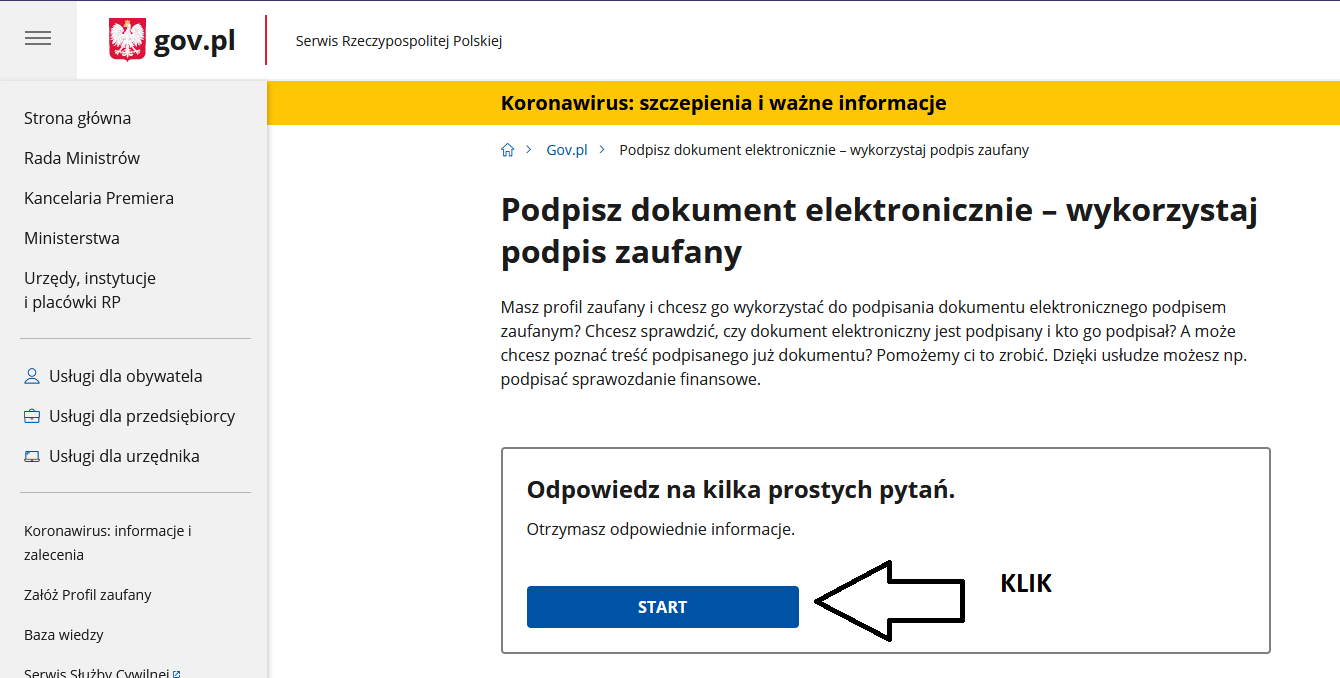
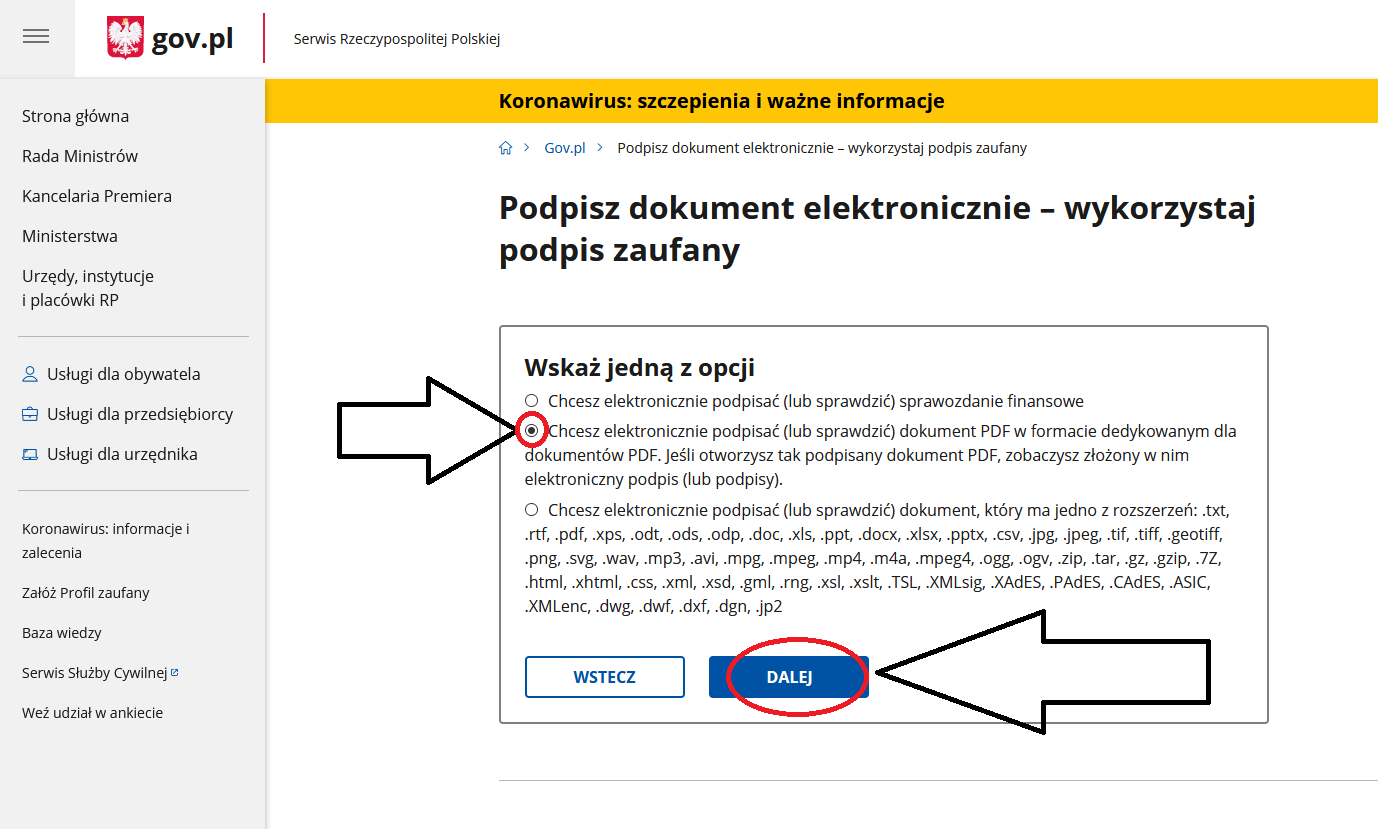
Naciśnij start, a następnie wybierz drugie pole i przejdź Dalej
Krok 3
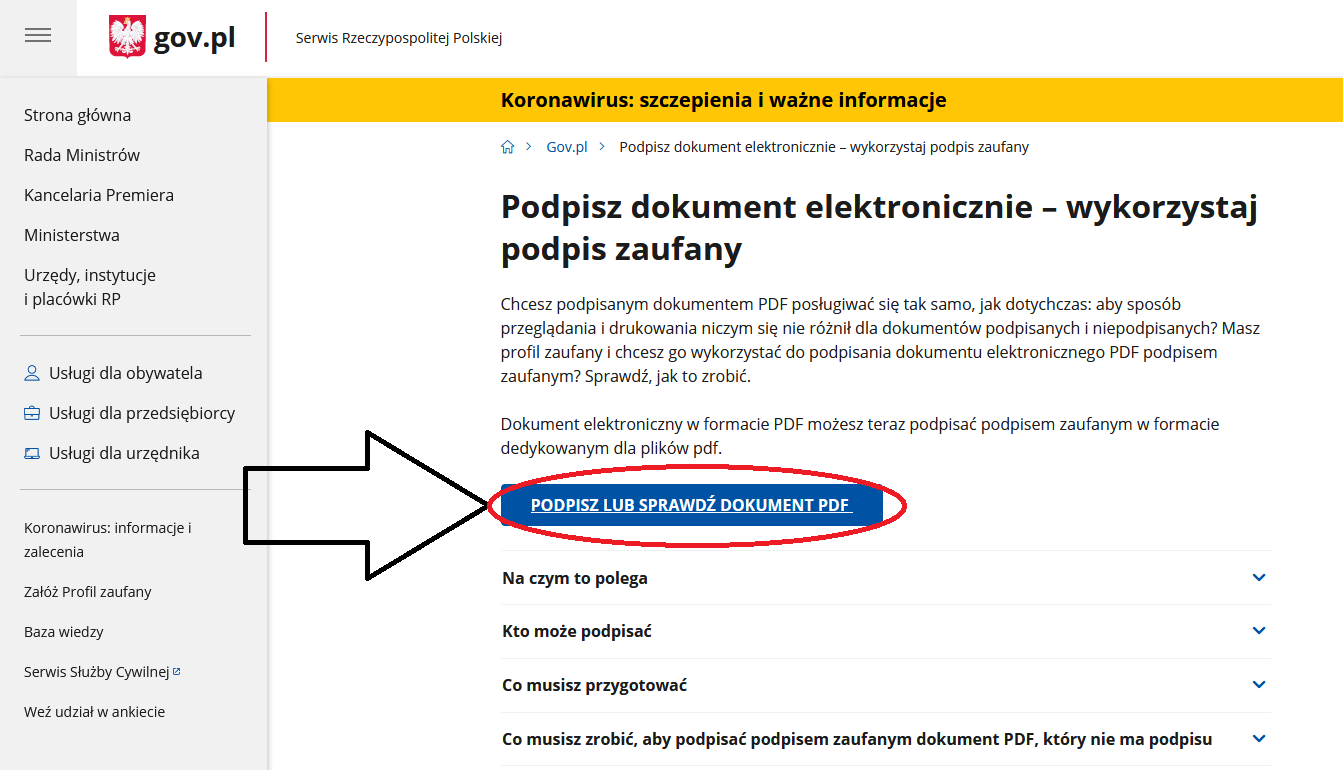
Naciśnij przycisk podpisz lub sprawdź dokument
Krok 4
Kliknij wybierz dokument z dysku, następnie w otwartym okienku wskaż lokalizację „Pulpit”, i wybierz pobrany wniosek.

Krok 5
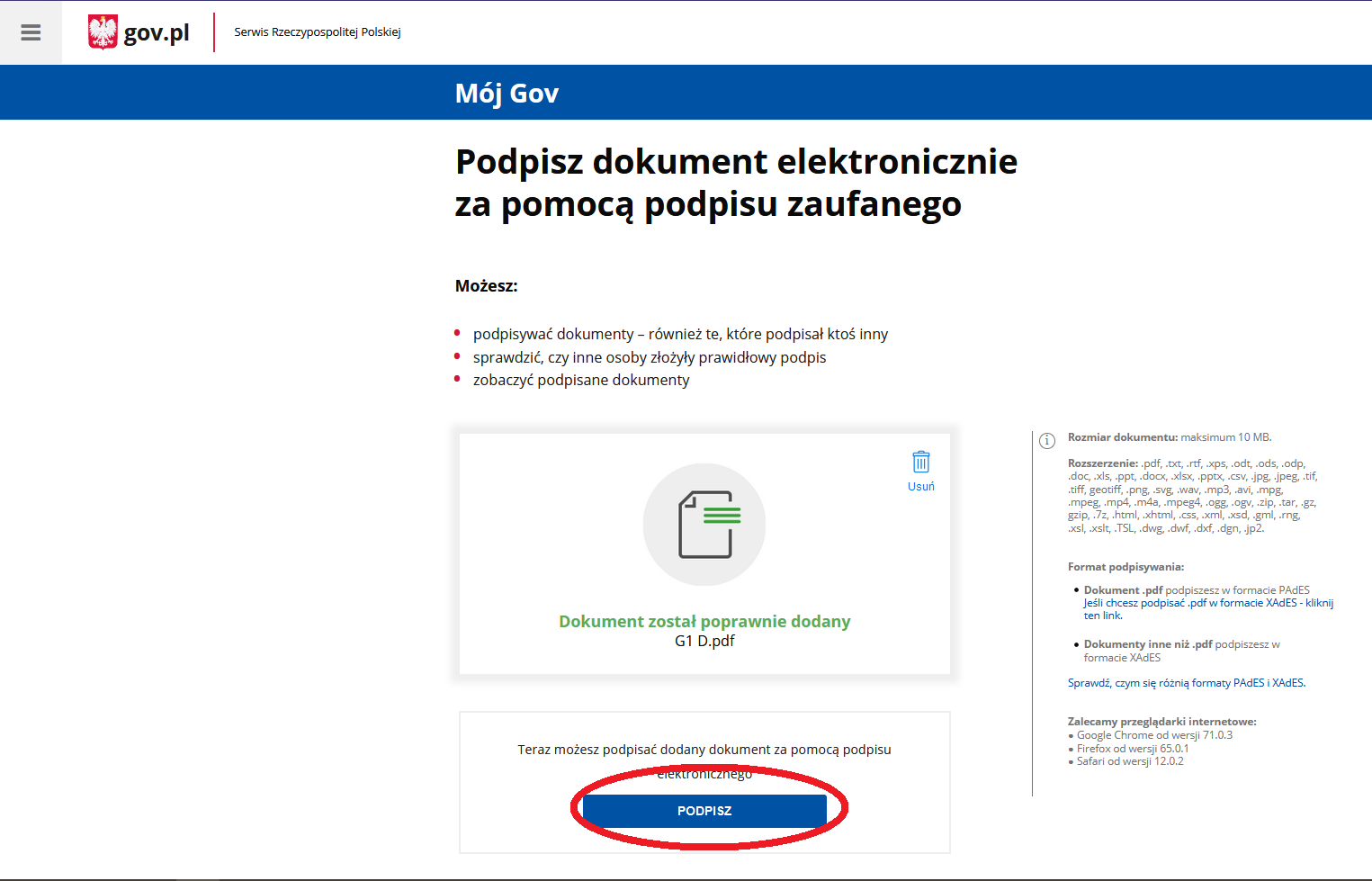
Po poprawnym dodaniu pliku, naciśnij Podpisz.
Krok 6
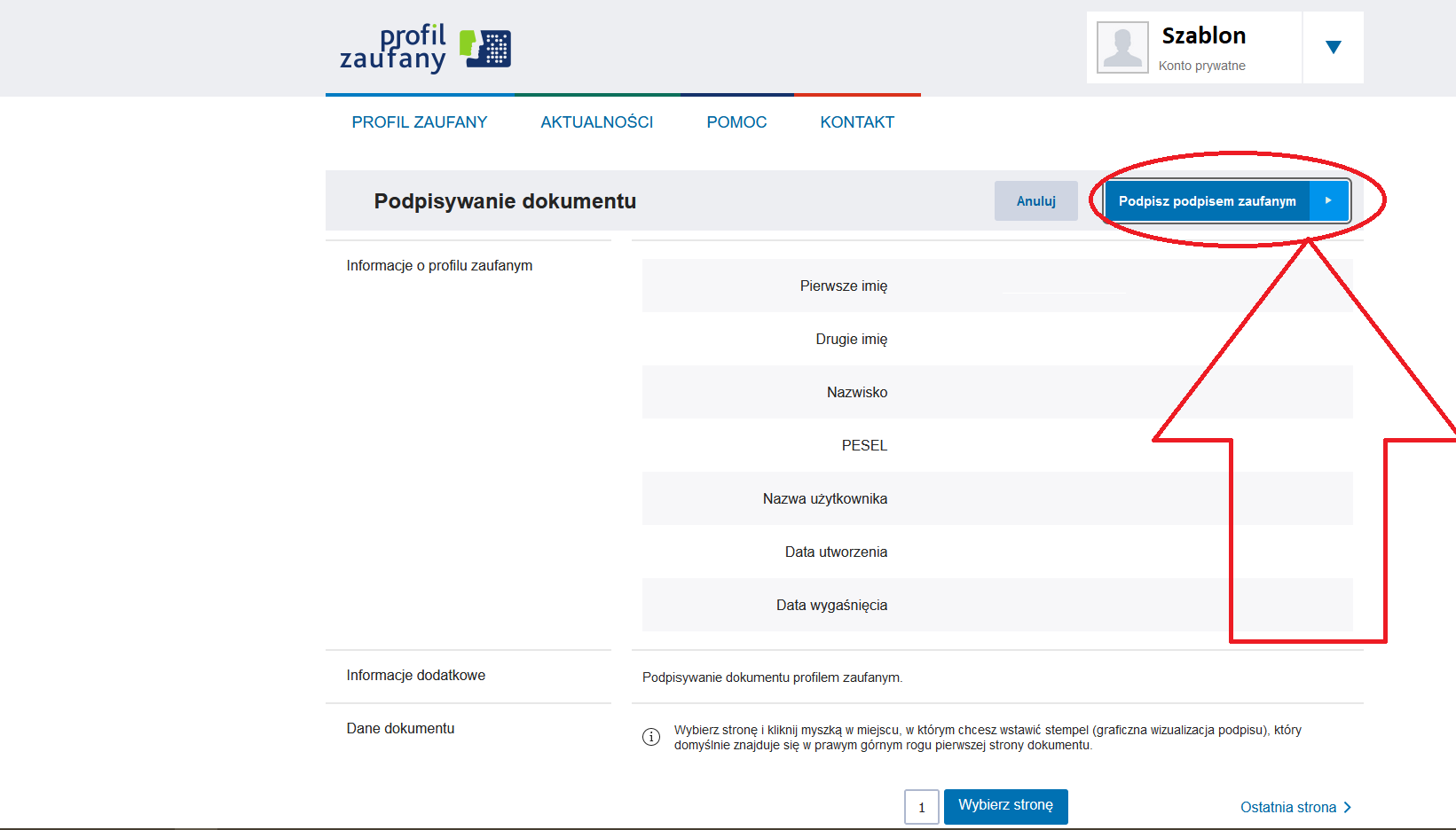
W tym kroku należy a) zalogować się za pomocą profilu zaufanego lub b) zalogować się za pomocą konta bankowego Po zalogowaniu kliknij Podpisz podpisem zaufanym
Krok 7
Po podpisaniu dokumentu należy go pobrać. Wybieramy pole Pobierz, następnie zaznaczamy w okienku które nam wyskoczy opcję Zapisz plik, a następnie OK. Podpisany dokument zapisze się w domyślnej lokalizacji pobierania przeglądarki (zazwyczaj folder Pobrane, lub pulpit). Ważne! Jeżeli zapisaliśmy podpisany wniosek w tej samej lokalizacji, co plik pobrany z maila, będziemy mieli teraz 2 pliki, np. G1 E, i G1 E (1). Wnioskiem podpisanym, będzie plik G1 E (1) który należy odesłać do naszego ośrodka/.

DOFINANSOWANIA
Dofinansowanie do 100%
Europejski i krajowy fundusz szkoleniowy